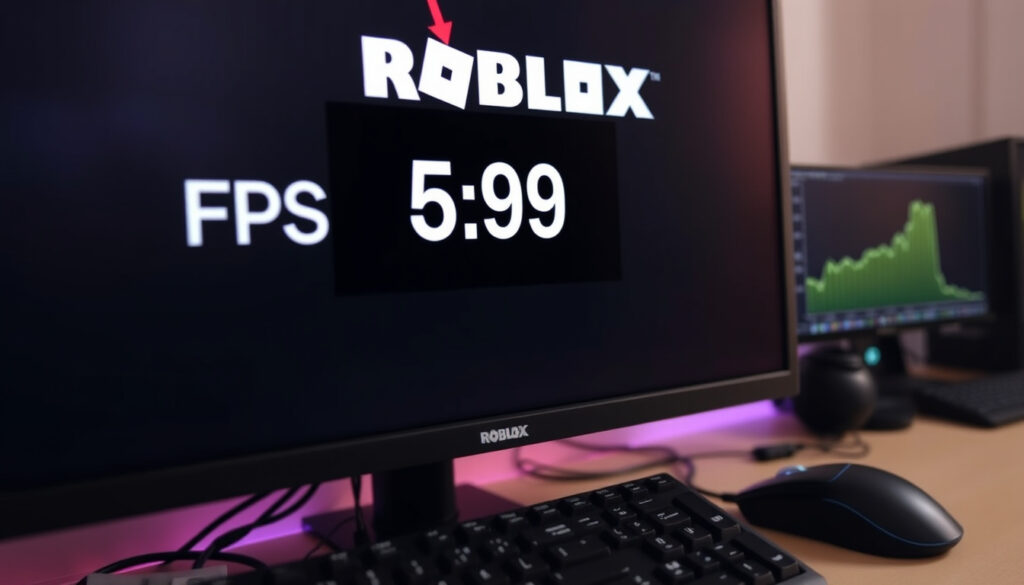
Roblox FPS: Cách xem, tăng và mở khóa FPS [Hướng dẫn 2025]
Bạn đã bao giờ chơi Roblox và cảm thấy hình ảnh bị giật, không mượt như mong đợi? Có thể bạn đã chạm phải giới hạn 60 FPS mà Roblox áp dụng mặc định. Trong hướng dẫn này, chúng tôi sẽ giải thích mọi thứ về FPS Roblox – từ cách xem, cách tăng cho đến những rủi ro khi dùng công cụ mở khóa.
Giới hạn FPS mặc định: 60 FPS ·
Giới hạn trong cài đặt: 30–240 FPS ·
FPS tối đa khi dùng unlocker: 240+ FPS ·
Phím tắt xem FPS: Shift+F5
Tổng quan nhanh
- Roblox mặc định giới hạn 60 FPS (Roblox Wiki – cộng đồng người dùng)
- Có thể điều chỉnh lên 240 FPS trong cài đặt (CHIP – trang công nghệ Đức)
- Phím Shift+F5 hiển thị FPS trong game (Roblox DevForum – diễn đàn nhà phát triển)
- Mức FPS thực tế tối đa có thể đạt được với cấu hình thông thường
- Mức độ an toàn của unlocker đối với tài khoản người dùng
- Roblox có kế hoạch chính thức bỏ giới hạn hay không
- Công cụ Rolo (FPS unlocker) được cập nhật sau mỗi phiên bản Roblox Player (Roblox DevForum)
- Các hướng dẫn cộng đồng trên Reddit vẫn được cập nhật đến năm 2024 (Reddit r/roblox)
- Người chơi nên cân nhắc giữa hiệu năng và rủi ro khi dùng unlocker
- Theo dõi các bản cập nhật chính thức từ Roblox Corporation
5 thông số chính, một điểm đáng chú ý: giới hạn mặc định thấp hơn nhiều so với khả năng phần cứng hiện tại, nhưng việc vượt qua giới hạn đòi hỏi phải hiểu rõ công cụ và rủi ro.
| Thông số | Giá trị |
|---|---|
| Giới hạn mặc định | 60 FPS |
| Giới hạn trong cài đặt | 30–240 FPS |
| Công cụ mở khóa phổ biến | Roblox FPS Unlocker (RFU) |
| Phím tắt xem FPS | Shift+F5 |
| Nền tảng hỗ trợ | PC, Mac, Android, iOS (có giới hạn) |
FPS của Roblox là bao nhiêu?
Giới hạn FPS mặc định
- Roblox mặc định giới hạn khung hình ở 60 FPS trong hầu hết trường hợp (Roblox Wiki – cộng đồng người dùng).
- Trong cài đặt trò chơi, người chơi có thể điều chỉnh mức tối đa lên 240 FPS (CHIP – trang công nghệ Đức).
- Một số báo cáo từ diễn đàn nhà phát triển cho thấy Roblox tự giảm xuống 60 FPS sau vài giây chơi (Roblox DevForum – diễn đàn nhà phát triển).
FPS tối đa lý thuyết
- Về mặt kỹ thuật, Roblox có thể chạy trên 240 FPS nếu sử dụng công cụ mở khóa và phần cứng đủ mạnh (Roblox DevForum).
- Giới hạn thực tế phụ thuộc vào CPU, GPU và tần số quét màn hình.
Điều quan trọng: 60 FPS có thể ổn cho hầu hết trải nghiệm, nhưng game thủ cạnh tranh sẽ thấy khác biệt rõ rệt khi lên 120 FPS hoặc cao hơn.
Roblox có hỗ trợ 120 FPS không?
Yêu cầu phần cứng
- Roblox hỗ trợ 120 FPS nếu thiết bị và màn hình cho phép – cần màn hình có tần số quét 120 Hz trở lên (Roblox DevForum).
- Một số thiết bị di động giới hạn FPS thấp hơn do tản nhiệt và pin.
Cách kích hoạt 120 FPS
- Vào Cài đặt Roblox → Đồ họa → chọn mức Maximum Frame Rate hoặc sử dụng FPS Unlocker (CHIP).
- Nếu dùng unlocker, bạn có thể đặt giá trị tùy chỉnh như 120, 144 hoặc 360 FPS.
Thực tế: không phải tựa game nào cũng chạy mượt ở 120 FPS – một số trải nghiệm phụ thuộc vào máy chủ và độ phức tạp của scene.
Làm thế nào để xem FPS trong Roblox?
Sử dụng phím tắt
- Nhấn Shift+F5 trong khi chơi – một bảng thông số hiện ra, trong đó có FPS (Roblox DevForum).
- Phím tắt này hoạt động trên cả Windows và Mac.
Sử dụng phần mềm bên thứ ba
- Các công cụ như FPS Monitor, MSI Afterburner cũng hiển thị FPS nhưng không cần thiết vì Roblox đã có sẵn (hướng dẫn từ người dùng YouTube).
Mẹo nhỏ: nếu Shift+F5 không hoạt động, hãy thử Shift+F4 hoặc kiểm tra cài đặt phím tắt trong Roblox.
Roblox có giới hạn ở 240 FPS không?
Giới hạn cài đặt
- Trong menu Cài đặt Roblox, có tùy chọn giới hạn FPS tối đa 240 (CHIP). Tuy nhiên, đây là giới hạn phần mềm, không phải giới hạn cứng của engine.
Giới hạn thực tế
- Trên thực tế, Roblox thường không đạt 240 FPS ổn định do giới hạn CPU và tối ưu hóa game (Reddit – cộng đồng game thủ).
- Đã có thảo luận trên DevForum về việc bổ sung tùy chọn “không giới hạn” để người dùng tự quyết định (Roblox DevForum).
Bài học: 240 FPS là mức trần trong cài đặt, nhưng hiếm khi đạt được trong thực tế nếu không có unlocker và cấu hình cao.
Cách tăng FPS trong Roblox
Điều chỉnh cài đặt đồ họa
- Giảm chất lượng đồ họa (Graphics Quality) xuống mức thấp hơn sẽ giải phóng tài nguyên và tăng FPS.
- Tắt các hiệu ứng như SSAO, Reflection và Shadow khi không cần thiết.
Sử dụng Roblox FPS Unlocker
- Roblox FPS Unlocker (RFU) là chương trình mã nguồn mở dành cho Windows, giúp bỏ giới hạn 60 FPS (Roblox Wiki).
- Một công cụ tương tự là Rolo, chạy một lần cho mỗi phiên bản Roblox Player (Roblox DevForum).
- Cách thủ công: tạo file
ClientAppSettings.jsontrong thư mụcClientSettingsvà thêm dòng"DFIntTaskSchedulerTargetFps": 144(Reddit r/roblox).
Tối ưu hệ thống
- Cập nhật driver card đồ họa lên phiên bản mới nhất.
- Đóng các ứng dụng nền (trình duyệt, Discord, phần mềm stream) khi chơi.
- Chọn chế độ hiệu năng cao trong Power Options (Windows).
- Tìm thư mục phiên bản Roblox (ví dụ: AppData\Local\Roblox\Versions).
- Tạo thư mục ClientSettings trong thư mục đó.
- Tạo file ClientAppSettings.json với nội dung: {“DFIntTaskSchedulerTargetFps”: 144}.
- Lưu file và khởi động lại Roblox.
Thận trọng: sử dụng unlocker có thể vi phạm Điều khoản dịch vụ của Roblox. Hãy tải từ nguồn uy tín (GitHub chính thức) và sao lưu tài khoản.
So sánh các phương pháp tăng FPS
3 cách tiếp cận, một sự khác biệt: độ an toàn và hiệu quả tỷ lệ nghịch với nhau.
| Phương pháp | Giới hạn FPS tối đa | Rủi ro | Yêu cầu |
|---|---|---|---|
| Cài đặt trong game | 240 FPS | Không có | Không |
| FPS Unlocker (RFU/Rolo) | Không giới hạn | Có thể bị cấm tài khoản | Windows, tải từ GitHub |
| Chỉnh file JSON thủ công | Tùy chỉnh | Thấp hơn unlocker | Kiến thức cơ bản |
Ưu điểm
- Tăng FPS đáng kể (từ 60 lên 120, 144, 240 hoặc hơn)
- Công cụ mã nguồn mở, miễn phí
- Có thể tùy chỉnh theo tần số quét màn hình
Nhược điểm
- Vi phạm Điều khoản dịch vụ – nguy cơ bị cấm tài khoản
- Nguy cơ tải phải phần mềm độc hại từ nguồn không uy tín
- Không có phiên bản chính thức cho di động
Điều đã xác nhận và điều chưa rõ
Đã xác nhận
- Roblox mặc định giới hạn 60 FPS (Roblox Wiki)
- Shift+F5 hiển thị FPS trong game (Roblox DevForum)
- Tồn tại công cụ RFU mã nguồn mở (Roblox DevForum)
Điều chưa rõ
- Mức FPS thực tế tối đa có thể đạt được
- Mức độ an toàn của unlocker đối với tài khoản
- Roblox có kế hoạch chính thức bỏ giới hạn không
Chia sẻ từ cộng đồng
“Sau vài giây chơi, Roblox tự động giảm FPS xuống 60 dù tôi đã cài đặt 240.”
– Người dùng diễn đàn Roblox (Roblox DevForum)
“Rolo chạy một lần cho mỗi phiên bản Roblox Player, sau đó không cần khởi động lại.”
– Mô tả từ trang phát hành Rolo (Roblox DevForum)
Đối với người chơi Roblox tại Việt Nam, quyết định có nên dùng unlocker hay không phụ thuộc vào mức độ chấp nhận rủi ro. Nếu bạn chỉ chơi giải trí, giới hạn 60 FPS là đủ. Nhưng nếu bạn là game thủ cạnh tranh muốn tận dụng màn hình 144 Hz, hãy sử dụng unlocker từ nguồn uy tín và chấp nhận khả năng bị cảnh cáo tài khoản.
Câu hỏi thường gặp
Roblox FPS Unlocker có bị cấm không?
Theo Điều khoản dịch vụ của Roblox, can thiệp vào mã nguồn client có thể bị coi là vi phạm. Tuy nhiên, chưa có báo cáo chính thức về việc cấm hàng loạt tài khoản chỉ vì dùng unlocker.
Làm thế nào để tắt giới hạn FPS trong Roblox?
Cách đơn giản: vào Cài đặt → Đồ họa → chọn Maximum Frame Rate = 240. Hoặc dùng FPS Unlocker.
Roblox có hỗ trợ 144 FPS không?
Có, nếu bạn dùng unlocker và màn hình 144 Hz. Cài đặt mặc định chỉ hỗ trợ đến 240 FPS.
Roblox FPS trên điện thoại như thế nào?
Trên Android/iOS, Roblox thường bị giới hạn ở 30 hoặc 60 FPS, tùy thiết bị. Không có unlocker chính thức cho di động.
Tại sao FPS Roblox của tôi thấp dù cấu hình mạnh?
Có thể do tối ưu hóa tựa game, driver lỗi thời, hoặc hiệu ứng đồ họa quá cao. Hãy thử giảm chất lượng và cập nhật driver.
Có nên dùng Roblox FPS Unlocker?
Tùy nhu cầu: nếu bạn cần FPS cao cho streaming hoặc thi đấu, có thể dùng nhưng chịu rủi ro. Nếu chơi bình thường, không nên.
Roblox FPS có ảnh hưởng đến ping không?
FPS cao không ảnh hưởng trực tiếp đến ping (độ trễ mạng). Ping phụ thuộc vào kết nối internet và máy chủ.
Roblox FPS games nào hay nhất?
Các tựa game như Arsenal, Phantom Forces, BedWars, Tower Defense Simulator thường được tối ưu tốt cho FPS cao.
youtube.com, youtube.com, youtube.com, github.com, youtube.com, sourceforge.net
Nếu bạn muốn vượt qua giới hạn 60 FPS, hãy tham khảo hướng dẫn mở khóa 120/240 FPS để có trải nghiệm mượt mà hơn.
Them bai lien quan
 Đức Huy Mobile TP.HCM: Uy tín, địa chỉ & gợi ý điện thoại
 Xóa Nền Ảnh Online – Top Công Cụ Miễn Phí Tốt Nhất 2025
 Lẹo mắt – Nguyên nhân, dấu hiệu và cách điều trị
 Kimetsu no Yaiba: Ý nghĩa, nhân vật và câu hỏi thường gặp
 Body Shaming Là Gì? Tác Hại Tâm Lý Và Cách Vượt Qua
 Victor Osimhen – Tiểu sử, sự nghiệp và tin tức chuyển nhượng 2025
 Kết quả La Liga hôm nay: Tỷ ố, BXH 2025-2026 mới nhất
 Kim Kardashian: Tiểu sử, bệnh tật và chuyện tình cảm