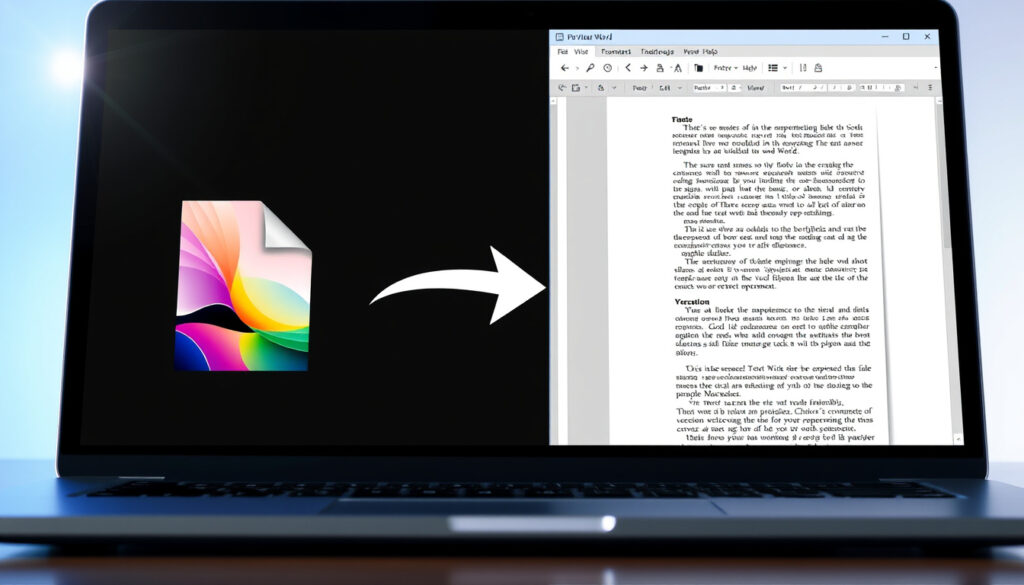
Chuyển File Ảnh Sang Word – Hướng Dẫn Online Miễn Phí Hiệu Quả
Chuyển ảnh sang Word online miễn phí
Nhu cầu chuyển file ảnh sang Word ngày càng phổ biến khi người dùng cần chỉnh sửa nội dung từ hình ảnh quét, tài liệu chụp hoặc ảnh chụp màn hình. Các công cụ trực tuyến hiện nay cho phép thực hiện việc này nhanh chóng mà không cần cài đặt phần mềm phức tạp. Bài viết dưới đây tổng hợp những phương pháp phổ biến và hiệu quả nhất hiện nay.
Tổng quan các phương pháp chuyển đổi
Nhanh, giao diện thân thiện, hỗ trợ nhiều file cùng lúc.
Miễn phí, tích hợp tài khoản Google, OCR tích hợp sẵn.
Độ chính xác cao hơn, hoạt động offline, kiểm soát tốt hơn.
Tránh lỗi font, nhận diện dấu tiếng Việt chính xác.
Những điểm cần lưu ý khi chuyển đổi
- Ảnh có văn bản rõ nét sẽ cho kết quả OCR chính xác hơn đáng kể
- Các dịch vụ miễn phí thường giới hạn kích thước file tải lên
- Google Drive mang lại sự tiện lợi nhờ tích hợp chặt chẽ với các dịch vụ đám mây
- Sử dụng phần mềm trên máy tính giúp giảm thiểu tối đa tình trạng lỗi font
- Định dạng JPG và PNG được hỗ trợ tốt nhất trên hầu hết các nền tảng
- Nên kiểm tra lại văn bản sau khi chuyển đổi để đảm bảo độ chính xác
| Phương pháp | Ưu điểm | Nhược điểm | Phù hợp |
|---|---|---|---|
| Smallpdf | Nhiều file cùng lúc, giao diện tiếng Việt | Giới hạn dung lượng bản free | Người dùng phổ thông |
| Google Drive | Miễn phí, không cần cài đặt | Cần tài khoản Google | Người dùng Google thường xuyên |
| Microsoft Word OCR | Chất lượng cao, offline | Cần cài đặt Office | Người dùng chuyên nghiệp |
| VNConvert | Tối ưu tiếng Việt | Ít phổ biến hơn | Tài liệu tiếng Việt |
Chuyển file ảnh sang Word trên máy tính
Đối với những ai thường xuyên cần xử lý nhiều file ảnh và yêu cầu độ chính xác cao, việc sử dụng phần mềm trên máy tính là lựa chọn đáng cân nhắc. Các công cụ này hoạt động offline và kiểm soát chất lượng đầu ra tốt hơn so với giải pháp trực tuyến.
Microsoft Word tích hợp OCR
Microsoft Word phiên bản 2016 trở lên có sẵn tính năng nhận dạng văn bản từ hình ảnh. Người dùng có thể chèn trực tiếp ảnh vào tài liệu Word, sau đó chọn “Extract Text” hoặc sử dụng chức năng OCR có sẵn. Kết quả cho ra văn bản có thể chỉnh sửa được ngay trong môi trường Word quen thuộc.
Chất lượng nhận dạng OCR phụ thuộc rất nhiều vào độ phân giải và độ rõ nét của hình ảnh gốc. Ảnh mờ hoặc có nhiễu sẽ cho kết quả kém hơn đáng kể.
Các phần mềm chuyên dụng đáng chú ý
Bên cạnh Microsoft Word, người dùng có thể cân nhắc các phần mềm chuyên biệt cho việc chuyển đổi ảnh sang văn bản. Các ứng dụng này thường cung cấp nhiều tùy chọn xuất và hỗ trợ nhiều định dạng đầu vào hơn so với công cụ tích hợp sẵn trong Word.
Chuyển JPG sang Word chỉnh sửa được bằng Google Drive
Google Drive là một trong những công cụ lưu trữ trực tuyến phổ biến nhất hiện nay và ít người biết rằng nó có khả năng chuyển file ảnh sang văn bản Word cực kỳ hiệu quả. Theo thống kê từ các diễn đàn công nghệ, tính năng này được đánh giá cao nhờ sự tiện lợi và không yêu cầu cài đặt thêm phần mềm.
Các bước thực hiện với Google Drive
- Tải ảnh JPG cần chuyển đổi lên Google Drive
- Nhấn chuột phải vào file, chọn “Mở bằng” và chọn Google Docs
- Hệ thống sẽ tự động nhận dạng văn bản trong ảnh và tạo tài liệu mới
- Sao chép nội dung sang Microsoft Word hoặc tải về dưới dạng .docx
Các công cụ trực tuyến phổ biến khác
Convertio cho phép người dùng chuyển đổi ảnh sang định dạng PDF hoặc Word trực tiếp nhanh chóng bằng cách lựa chọn các file trên máy tính hoặc từ các dịch vụ đám mây như Google Drive hay Dropbox. Trang web có giao diện tiếng Việt trực quan, hỗ trợ hơn 200 định dạng khác nhau và cho phép kéo thả file trực tiếp trên trình duyệt.
Img2go.com cung cấp giao diện tiếng Việt rất dễ sử dụng. Người dùng chỉ cần tải lên các file muốn chuyển đổi, lựa chọn định dạng Word và nhấn nút Start để bắt đầu quá trình. Imagetotext.io hỗ trợ nhiều định dạng đầu vào bao gồm JPG, JPEG, BMP, PNG và TIFF, đồng thời không yêu cầu đăng ký hay đăng nhập.
Trước khi chuyển đổi, hãy đảm bảo ảnh có độ phân giải tối thiểu 300 DPI và văn bản trong ảnh rõ ràng. Nếu ảnh bị nghiêng hoặc méo, hãy chỉnh lại trước khi đưa vào công cụ OCR để đạt kết quả tốt nhất.
Cách chuyển file ảnh sang Word không bị lỗi font
Một trong những vấn đề phổ biến nhất khi chuyển đổi ảnh sang Word là tình trạng lỗi font, đặc biệt với các tài liệu tiếng Việt có dấu. Các công cụ chuyển đổi hiện đại đã có nhiều cải tiến đáng kể để khắc phục tình trạng này.
Nguyên nhân và cách khắc phục lỗi font
Lỗi font xảy ra khi bộ nhận dạng ký tự quang học (OCR) không nhận diện đúng các ký tự đặc biệt của tiếng Việt hoặc khi phông chữ cần thiết không được cài đặt trên máy tính người dùng. Các công cụ miễn phí như Aspose Image to Word sử dụng tính năng OCR mạnh mẽ để trích xuất văn bản từ ảnh, đồng thời nhúng hình ảnh gốc vào tài liệu Word đầu ra để bảo toàn chất lượng của tệp đồ họa ban đầu.
Công nghệ OCR hoạt động như thế nào
Để chuyển đổi ảnh sang Word có thể chỉnh sửa được, các công cụ sử dụng công nghệ OCR (Optical Character Recognition) – tức nhận dạng ký tự quang học. Theo các chuyên gia công nghệ, OCR hoạt động bằng cách phân tích hình ảnh, nhận diện các ký tự và chuyển chúng thành văn bản kỹ thuật số có thể chỉnh sửa được.
VNConvert được tối ưu hóa riêng cho tiếng Việt, nhận diện tốt cả chữ có dấu. Công cụ này cung cấp ba chế độ hoạt động: Scan để đọc văn bản, chính tả để nhận dạng chính xác nhất, và OCR để giữ nguyên định dạng gốc.
Độ chính xác OCR có thể giảm đáng kể với ảnh chất lượng thấp, ảnh có nhiễu, chữ viết tay hoặc văn bản bị che khuất. Trong những trường hợp này, kết quả đầu ra cần được kiểm tra và chỉnh sửa thủ công.
Quy trình chuyển đổi ảnh sang Word từng bước
Dù sử dụng công cụ nào, quy trình chuyển đổi ảnh sang Word đều trải qua các bước cơ bản tương tự. Hiểu rõ quy trình này giúp người dùng chủ động hơn trong việc xử lý và đạt được kết quả tốt nhất.
- Chuẩn bị ảnh: Đảm bảo ảnh có độ phân giải cao, rõ nét và không bị biến dạng
- Tải lên công cụ: Chọn công cụ phù hợp và tải file ảnh lên server hoặc phần mềm
- Xử lý OCR: Hệ thống tự động nhận dạng văn bản trong ảnh bằng công nghệ OCR
- Xuất file Word: Tải về tài liệu Word đã chuyển đổi với định dạng .docx
- Kiểm tra và chỉnh sửa: Rà soát nội dung, sửa lỗi font và định dạng nếu cần
Đối với Smallpdf, quy trình cụ thể như sau: đầu tiên tải lên file JPG, công cụ sẽ lưu file dưới dạng PDF trước, sau đó nhấn nút “sang Word” để chuyển đổi sang định dạng Word và tải file về. Điểm mạnh của Smallpdf là cho phép chuyển đổi đồng thời nhiều file ảnh cùng lúc mà không bị giới hạn về số lượng hay ảnh hưởng đến chất lượng đầu ra.
Độ chính xác và những điều chưa rõ ràng
| Thông tin đã xác nhận | Thông tin cần lưu ý |
|---|---|
| OCR có thể nhận dạng văn bản in từ ảnh với độ chính xác cao | Độ chính xác thực tế phụ thuộc nhiều vào chất lượng ảnh gốc |
| Ảnh JPG, PNG được hỗ trợ rộng rãi nhất | Kết quả với ảnh chụp màn hình có thể kém hơn |
| File sau chuyển đổi có thể chỉnh sửa được | Định dạng bảng, cột có thể không được giữ nguyên hoàn toàn |
| Dịch vụ miễn phí hoạt động tốt với nhu cầu cơ bản | Chữ viết tay và ảnh kém chất lượng cho kết quả không đáng tin cậy |
Tính bảo mật khi sử dụng công cụ trực tuyến
Khi tải tài liệu lên các nền tảng trực tuyến, bảo mật thông tin luôn là vấn đề được nhiều người dùng quan tâm. Easypdf.com tạo sự an tâm cho người dùng về tính bảo mật thông tin và tài liệu cá nhân vì file được tự động xóa sau vài giờ. Bên cạnh đó, người dùng có thể lưu giữ file bằng cách liên kết với các dịch vụ đám mây như Google Drive hay Dropbox.
Nhiều công cụ chuyển đổi trực tuyến hiện nay được đánh giá là an toàn để sử dụng, tuy nhiên người dùng vẫn nên cân nhắc trước khi tải lên các tài liệu nhạy cảm. Đối với nội dung quan trọng hoặc bí mật, giải pháp offline trên máy tính cá nhân là lựa chọn đáng tin cậy hơn.
Nguồn thông tin và tài liệu tham khảo
Google Drive hỗ trợ nhận dạng văn bản từ hình ảnh thông qua Google Docs, cho phép người dùng chuyển đổi ảnh quét thành văn bản có thể chỉnh sửa được một cách dễ dàng.
— Trung tâm Trợ giúp Google Drive
Microsoft Word tích hợp công nghệ OCR cho phép nhận dạng văn bản từ hình ảnh được chèn trực tiếp vào tài liệu, hỗ trợ nhiều ngôn ngữ bao gồm tiếng Việt.
— Tài liệu hỗ trợ Microsoft Office
Tóm tắt và khuyến nghị
Việc chuyển file ảnh sang Word ngày nay trở nên đơn giản hơn bao giờ hết nhờ sự phát triển của công nghệ OCR và các công cụ trực tuyến. Đối với nhu cầu cơ bản, các dịch vụ miễn phí như Google Drive, Smallpdf hay Convertio đều cho kết quả khả quan. Với tài liệu tiếng Việt yêu cầu độ chính xác cao, VNConvert là lựa chọn đáng cân nhắc nhờ khả năng nhận diện dấu tiếng Việt tốt. Người dùng cũng có thể tìm hiểu thêm về các nền tảng hỗ trợ OCR khác để so sánh và lựa chọn công cụ phù hợp nhất với mục đích sử dụng.
Câu hỏi thường gặp
Chuyển file ảnh sang Word miễn phí có được không?
Có, nhiều công cụ trực tuyến như Google Drive, Convertio, Img2go đều cung cấp dịch vụ chuyển đổi miễn phí với giới hạn nhất định về kích thước file.
Chuyển JPG sang Word chỉnh sửa được như thế nào?
Bạn cần sử dụng công cụ OCR (nhận dạng ký tự quang học) như Smallpdf, Imagetotext.io hoặc Aspose Image to Word. Ảnh JPG sẽ được phân tích và chuyển thành văn bản có thể chỉnh sửa trong Word.
Phần mềm nào tốt nhất để chuyển ảnh sang Word?
Microsoft Word tích hợp sẵn OCR là lựa chọn phổ biến cho người dùng Windows. Với tiếng Việt, VNConvert được đánh giá cao nhờ tối ưu riêng cho ngôn ngữ này.
Tại sao file Word sau chuyển đổi bị lỗi font?
Lỗi font xảy ra khi bộ OCR không nhận diện đúng ký tự đặc biệt hoặc khi phông chữ cần thiết chưa được cài đặt. Sử dụng công cụ tối ưu cho tiếng Việt như VNConvert hoặc chọn chế độ nhúng ảnh gốc vào Word để tránh lỗi.
Chuyển ảnh sang Word bằng Google Drive có mất phí không?
Không, Google Drive cung cấp tính năng chuyển đổi ảnh sang văn bản hoàn toàn miễn phí thông qua Google Docs, miễn là bạn có tài khoản Google.
Độ chính xác OCR đạt bao nhiêu phần trăm?
OCR hiện đại đạt độ chính xác rất cao với ảnh rõ nét, có thể lên đến 95-99%. Tuy nhiên, độ chính xác giảm đáng kể với ảnh mờ, nhiễu hoặc chữ viết tay.
Có thể chuyển nhiều ảnh cùng lúc sang Word không?
Có, nhiều công cụ như Smallpdf và Convertio cho phép chuyển đổi hàng loạt nhiều file ảnh cùng lúc mà không bị giới hạn số lượng.
Them bai lien quan
 Tải Roblox VNG APK phiên bản mới nhất cho Android (2.717.985)
 Kết quả La Liga hôm nay: Tỷ ố, BXH 2025-2026 mới nhất
 Thần Sủng Tiến Hóa: Đọc ở đâu, review chi tiết
 Ballerina Cappuccina là gì? Brainrot Ý TikTok Giải thích
 Love Design – Thông Tin Phim, Diễn Viên, Tập Vietsub Mới Nhất
 Viet Nam vs Indo U23 – Hat-trick vô địch U23 Đông Nam Á
 Tiếng Việt lớp 5: Tổng hợp kiến thức, sách giáo khoa và bài tập
 Google Pay là gì? Cách kích hoạt và sử dụng chi tiết