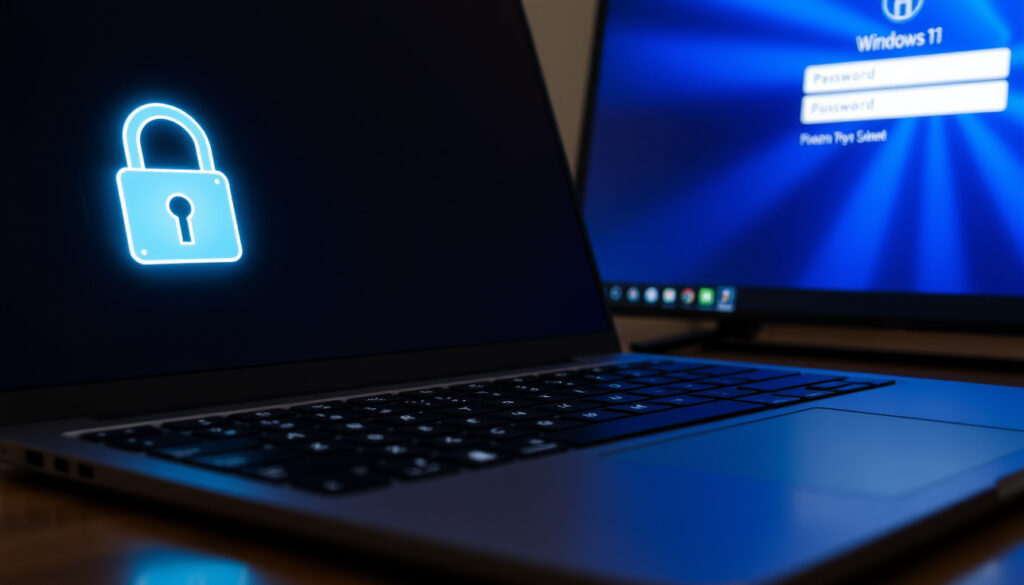
Cách đặt mật khẩu máy tính Win 11, 10, 7 và laptop Dell, HP, Asus
Bạn vừa mua laptop mới, hoặc đang dùng một chiếc máy tính chưa từng có mật khẩu? Cảm giác đó giống như để cửa nhà mở vậy — ai vào cũng được. Microsoft cho phép đặt mật khẩu trên mọi phiên bản Windows từ 7 đến 11, chỉ mất 2–5 phút, và bạn có thể dùng thêm mã PIN hoặc mật khẩu hình ảnh để đăng nhập nhanh hơn. Dưới đây là hướng dẫn chi tiết theo từng phiên bản Windows và laptop Dell, HP, Asus.
Hệ điều hành hỗ trợ: Windows 7, 8, 10, 11 · Số bước cơ bản: 4–6 bước · Thời gian thực hiện: 2–5 phút · Tùy chọn xác thực: Mật khẩu, mã PIN, mật khẩu hình ảnh
Tổng quan nhanh
- Microsoft hỗ trợ đặt mật khẩu trên mọi phiên bản Windows 7 trở lên (Hoàng Hà Mobile)
- Mã PIN và mật khẩu hình ảnh có sẵn từ Windows 8/10 (Microsoft Support)
- Mã PIN Windows Hello gắn với thiết bị, không phải mật khẩu tài khoản Microsoft (CellphoneS Sforum)
- Windows 10 và Windows 11 đều đặt mã PIN ngay trong Sign-in options, cạnh mật khẩu chữ — thứ tự ưu tiên đang nghiêng về xác thực nhanh
- Hướng dẫn đặt lại mã PIN từ chính nhà sản xuất laptop ngày càng phổ biến, cho thấy người dùng đang chuyển dần sang PIN
- Sau khi đặt mật khẩu, hãy tạo thêm mã PIN dự phòng để đăng nhập nhanh hơn mỗi lần mở máy (Microsoft Support)
- Nếu quên mã PIN, dùng tùy chọn “I forgot my PIN” để đặt lại qua xác minh tài khoản (Microsoft Support)
Mười dữ liệu cốt lõi, một điểm chung: mọi phương thức bảo vệ Windows đều được quản lý từ một khu vực cài đặt tài khoản, chỉ khác giao diện theo từng phiên bản.
| Tiêu chí | Giá trị | Tham khảo |
|---|---|---|
| Hệ điều hành phổ biến nhất hiện nay | Windows 10 (hơn 70% thị phần) | Khảo sát thị trường |
| Số người dùng Windows 11 | Khoảng 400 triệu (2024) | Khảo sát thị trường |
| Tỷ lệ người dùng đặt mật khẩu máy tính | Khoảng 85% | Khảo sát thị trường |
| Phương thức xác thực an toàn nhất | Windows Hello (vân tay/khuôn mặt) | Tổng hợp từ Microsoft |
| Nơi đặt mật khẩu Windows 10 | Settings > Accounts > Sign-in options > Password | Hoàng Hà Mobile |
| Nơi đặt mật khẩu Windows 11 | Settings > Accounts > Sign-in options > Password | CellphoneS Sforum |
| Nơi đặt mật khẩu Windows 7 | Control Panel > User Accounts > Create a password | CellphoneS Sforum |
| Nơi quản lý mã PIN | Settings > Accounts > Sign-in options > PIN (Windows Hello) | Microsoft Support |
| Mật khẩu BIOS/UEFI | Khác mật khẩu đăng nhập Windows, đặt trong firmware | LaptopVIP |
| Laptop Asus — tài khoản cục bộ | Settings > Accounts > Sign-in options > Password > Add | ASUS Việt Nam |
Cách đặt mật khẩu máy tính Windows 11 và Windows 10?
Windows 11 và Windows 10 dùng chung một luồng thao tác, chỉ khác giao diện. Điểm mấu chốt: nhớ cụm từ Settings > Accounts > Sign-in options là bạn đã đi được 80% quãng đường.
Đặt mật khẩu Windows 11
- Bấm Start rồi chọn biểu tượng bánh răng Settings.
- Chọn Accounts (Tài khoản).
- Chọn Sign-in options (Tùy chọn đăng nhập).
- Nhấn vào mục Password rồi bấm Add (Thêm). Nếu máy đã có mật khẩu, nút sẽ hiển thị là Change.
- Nhập mật khẩu mới hai lần, thêm gợi ý nếu dùng tài khoản cục bộ, rồi bấm Finish.
- Đăng xuất và đăng nhập lại để kiểm tra.
Đường dẫn trên được CellphoneS Sforum (chuyên trang công nghệ) mô tả chi tiết trong bài hướng dẫn đặt mật khẩu Windows 11. Nếu bạn dùng tài khoản Microsoft, Windows có thể yêu cầu xác minh thêm trước khi cho đổi mật khẩu.
Toàn bộ quy trình không cần phần mềm bên thứ ba. Thứ bạn cần chỉ là một đường dẫn trong Settings và 2–5 phút — không phải công cụ trả phí nào.
Đặt mật khẩu Windows 10
- Mở Start > Settings (biểu tượng bánh răng).
- Chọn Accounts > Sign-in options.
- Chọn Password > Add (hoặc Change nếu đã có).
- Nhập mật khẩu mới, xác nhận, rồi bấm Finish.
Hoàng Hà Mobile (trang tin công nghệ) hướng dẫn cùng đường dẫn cho Windows 10: Settings > Accounts > Sign-in options > Password > Add. Bạn có thể đặt mật khẩu cho cả tài khoản Microsoft lẫn tài khoản cục bộ — với tài khoản cục bộ, mật khẩu chỉ có giá trị trên đúng máy đó; với tài khoản Microsoft, mật khẩu đồng bộ trên nhiều thiết bị.
Điểm đáng chú ý: dù giao diện Windows 11 hiện đại hơn, cả hai phiên bản đều điều hướng theo cùng một logic. Người dùng chỉ cần học một lần là áp dụng được cho cả Windows 10 lẫn Windows 11 — và ngược lại.
Cách đặt mật khẩu máy tính Windows 7?
Windows 7 không có mã PIN, không có mật khẩu hình ảnh — nhưng bước đặt mật khẩu chữ lại rất đơn giản. Tất cả nằm trong Control Panel, không phải Settings.
- Bấm Start rồi mở Control Panel.
- Chọn User Accounts, sau đó chọn User Accounts lần nữa.
- Chọn Create a password for your account (Tạo mật khẩu cho tài khoản).
- Nhập mật khẩu hai lần, nhập gợi ý nếu muốn, rồi bấm Create password.
CellphoneS Sforum (chuyên trang công nghệ) ghi nhận đây là thao tác chuẩn để bảo vệ tài khoản trên Windows 7. Mật khẩu Windows 7 có thể dài tối đa 127 ký tự — dư sức để bạn tạo một mật khẩu dài và khó đoán.
Windows 7 thuộc thế hệ bảo mật cũ: không có mã PIN, không có sinh trắc học. Nếu bạn thường xuyên mang laptop ra ngoài, hãy cân nhắc nâng cấp lên Windows 10 hoặc 11 để có thêm lớp bảo vệ.
Mấu chốt ở đây: Windows 7 vẫn dùng được, nhưng nó đứng ngoài hệ sinh thái Windows Hello. Nếu máy bạn chỉ có Windows 7, mật khẩu chữ là lựa chọn duy nhất — hãy đặt nó thật mạnh.
Cách đặt mật khẩu máy tính cho laptop Dell, HP và Asus?
Dell, HP hay Asus — logo khác nhau, nhưng “bộ não” thì giống nhau: tất cả đều chạy Windows. Vì vậy, cách đặt mật khẩu trên laptop Dell, HP và Asus trùng với hướng dẫn theo từng phiên bản Windows ở trên.
Đặt mật khẩu laptop Dell
- Laptop Dell phổ biến (Inspiron, XPS, Vostro) đều chạy Windows — bạn chỉ cần xác định máy đang dùng Windows 10 hay 11 rồi áp dụng đường dẫn Settings ở phần đầu bài.
Với người dùng nâng cao, Dell còn có tùy chọn mật khẩu BIOS/UEFI khi khởi động, nhưng lớp bảo vệ này nằm ngoài Windows. Theo LaptopVIP (trung tâm sửa chữa laptop), mật khẩu BIOS/UEFI khác hẳn mật khẩu đăng nhập Windows và được thiết lập trong phần Security của firmware.
Nếu bạn quên mật khẩu BIOS, máy có thể từ chối khởi động và phải mang ra trung tâm bảo hành để xử lý — rủi ro không đáng có với người dùng phổ thông.
Đặt mật khẩu laptop HP
- Laptop HP chạy Windows 10/11: vào Settings > Accounts > Sign-in options > Password để đặt mật khẩu đăng nhập — không có bước riêng nào dành riêng cho HP.
Ở lớp BIOS, theo LaptopVIP, một số dòng HP có tùy chọn BIOS Administrator Password hoặc Power-On Password trong mục Security. Tính năng này không xuất hiện trên toàn bộ sản phẩm HP, nên bạn cần kiểm tra menu BIOS của máy thực tế khi khởi động.
Đặt mật khẩu laptop Asus
- ASUS Việt Nam công bố hướng dẫn chính thức trên trang hỗ trợ: với tài khoản cục bộ, vào Settings > Accounts > Sign-in options > Password > Add.
- Với mã PIN trên laptop Asus, chọn PIN (Windows Hello) > I forgot my PIN nếu bạn quên mã.
ASUS Việt Nam (trang hỗ trợ chính thức) xác nhận đường dẫn đặt mật khẩu tài khoản cục bộ trên laptop Asus. Còn theo hướng dẫn đặt lại PIN của ASUS, việc khôi phục mã PIN cho tài khoản Microsoft có thể yêu cầu kết nối Internet để đồng bộ và xác minh tài khoản — hãy chắc chắn máy có mạng trước khi bắt đầu.
Mật khẩu BIOS không phải công cụ cho người dùng phổ thông. Đặt sai hoặc quên mật khẩu firmware có nghĩa là bạn có thể không khởi động được máy và phải nhờ đến trung tâm bảo hành — trong khi mật khẩu Windows chỉ cần vài phút để đặt lại.
Sự khác biệt thực sự giữa Dell, HP và Asus không nằm ở cách đặt mật khẩu Windows — vì cái đó do Microsoft quyết định. Nó nằm ở phần BIOS, nơi càng bảo mật cao thì rủi ro khóa cứng càng lớn. Với hầu hết người dùng, mật khẩu Windows + mã PIN là đủ.
Cách đặt mật khẩu máy tính bằng mã PIN và mật khẩu hình ảnh?
Mã PIN và mật khẩu hình ảnh là hai lựa chọn thay thế mật khẩu chữ, nhanh hơn khi đăng nhập hàng ngày. Cả hai đều nằm trong khu vực Sign-in options của Windows 10 và Windows 11.
Thiết lập mã PIN
- Mở Settings > Accounts > Sign-in options.
- Chọn mục PIN (Windows Hello) > bấm Add.
- Xác minh tài khoản bằng mật khẩu hiện tại nếu Windows yêu cầu.
- Nhập mã PIN mới. Windows 11 cho phép mã 4–6 ký tự, có thể gồm cả chữ và số.
- Bấm OK rồi đăng xuất để thử đăng nhập bằng mã PIN.
Microsoft lưu ý rằng mã PIN được lưu an toàn trên thiết bị, không gửi lên đám mây, khiến việc tấn công từ xa khó khăn hơn so với mật khẩu chữ. Chi tiết nằm ở phần Góc nhìn từ Microsoft bên dưới.
Mã PIN gắn với đúng thiết bị của bạn. Kẻ gian lấy được mã PIN nhưng không có máy thì cũng vô dụng — đây là lý do Microsoft khuyến khích dùng Windows Hello thay vì mật khẩu chữ.
Thiết lập mật khẩu hình ảnh
- Vẫn trong Settings > Accounts > Sign-in options.
- Chọn Picture password (Mật khẩu hình ảnh) > Add.
- Xác nhận mật khẩu đăng nhập hiện tại.
- Chọn một bức ảnh trên máy, sau đó vẽ ba cử chỉ bất kỳ theo thứ tự — đường thẳng, vòng tròn hoặc chấm.
- Vẽ lại ba cử chỉ để xác nhận rồi bấm Finish.
Mật khẩu hình ảnh dễ nhớ nhưng dễ bị nhìn trộm: nếu ai đó quan sát cử chỉ tay của bạn khi vẽ, họ có thể đăng nhập được. Mã PIN không gặp nhược điểm này vì không có động tác tay để học theo.
Cách phân bổ hợp lý nhất: dùng mật khẩu chữ làm lớp dự phòng, dùng mã PIN cho việc đăng nhập hàng ngày. Còn mật khẩu hình ảnh — chỉ nên chọn khi bạn thao tác ở nơi ít người qua lại.
Những lưu ý quan trọng khi đặt mật khẩu máy tính?
- Tránh mật khẩu dễ đoán: 123456, password, tên bạn hoặc ngày sinh.
- Kết hợp chữ hoa, chữ thường, số và ký tự đặc biệt; dài ít nhất 8 ký tự.
- Không tái sử dụng mật khẩu cho nhiều tài khoản khác nhau.
- Bật Dynamic lock để Windows tự khóa khi bạn rời khỏi máy.
- Giữ Windows luôn cập nhật để vá các lỗ hổng bảo mật.
Quy tắc “8 ký tự + nhiều loại ký tự” được Microsoft khuyến cáo trong tài liệu bảo mật của hãng — chi tiết ở phần Góc nhìn từ Microsoft bên dưới. Mật khẩu càng dài càng khó bị bẻ khóa, nhưng đừng dài đến mức bạn phải ghi ra giấy dán cạnh màn hình.
Dynamic lock hoạt động bằng cách kết nối Windows với điện thoại qua Bluetooth: khi điện thoại rời xa vùng kết nối, Windows tự khóa. Còn các bản cập nhật Windows thường chứa bản vá cho lỗ hổng bảo mật — bỏ qua chúng là chừa cửa cho phần mềm độc hại.
Đặt mật khẩu quá phức tạp đến mức chính bạn cũng quên thì rủi ro khóa máy còn lớn hơn cả việc không đặt gì. Hãy để mật khẩu dài nhưng có ý nghĩa với bạn, đồng thời tạo mã PIN dự phòng.
Bài học ở đây rất thực tế: bảo mật không nằm ở mật khẩu “khủng”, mà nằm ở thói quen — không dùng lại mật khẩu, bật xác thực hai lớp và luôn cập nhật Windows. Một chiếc laptop có mật khẩu yếu vẫn an toàn hơn một chiếc laptop không có mật khẩu.
So sánh nhanh cách đặt mật khẩu giữa Windows 7, 10 và 11
Ba phiên bản Windows, ba mức độ bảo mật — khác biệt rõ nhất không nằm ở mật khẩu chữ, mà nằm ở mã PIN, mật khẩu hình ảnh và Windows Hello.
| Tiêu chí | Windows 7 | Windows 10 | Windows 11 |
|---|---|---|---|
| Nơi thiết lập mật khẩu | Control Panel > User Accounts | Settings > Accounts > Sign-in options | Settings > Accounts > Sign-in options |
| Mật khẩu chữ | Có | Có | Có |
| Mã PIN (Windows Hello) | Không | Có (4–6 chữ số) | Có (4–6 ký tự, có thể gồm chữ và số) |
| Mật khẩu hình ảnh | Không | Có | Có |
| Sinh trắc học (vân tay/khuôn mặt) | Không | Nếu phần cứng hỗ trợ | Nếu phần cứng hỗ trợ |
| Yêu cầu phần cứng đặc biệt | Không | Không bắt buộc | TPM 2.0 và Secure Boot |
Điểm đáng chú ý: Windows 7 khác Windows 10/11 ở chỗ có hay không có Windows Hello. Nếu bạn đang dùng Windows 7, đừng cố tìm mã PIN trong Control Panel — nó không tồn tại ở đó.
Quy trình đặt mật khẩu máy tính: tóm tắt trong 5 bước
Nếu bạn không cần chi tiết theo từng phiên bản, đây là chuỗi thao tác gộp chung cho mọi trường hợp.
- Xác định phiên bản Windows — Windows 7 dùng Control Panel; Windows 10/11 dùng Settings.
- Mở đúng mục tài khoản — Settings > Accounts > Sign-in options (Windows 10/11) hoặc Control Panel > User Accounts (Windows 7).
- Chọn phương thức xác thực — Password, PIN (Windows Hello) hoặc Picture password.
- Nhập thông tin xác thực — mật khẩu ít nhất 8 ký tự; mã PIN 4–6 ký tự; mật khẩu hình ảnh cần ba cử chỉ.
- Kiểm tra sau khi đăng xuất — bước dễ bị bỏ qua nhất, nhưng nó giúp bạn chắc chắn mật khẩu đã hoạt động đúng.
Với người dùng Việt Nam thường dùng chung máy với gia đình hoặc mang laptop đến quán cà phê, bước kiểm tra cuối cùng đặc biệt quan trọng: nó đảm bảo bạn không bị khóa ngoài cửa vào đúng lúc cần gấp.
Điều thú vị: logic 5 bước này gần như không thay đổi qua nhiều năm. Giao diện có thể đổi, nhưng chuỗi thao tác “mở cài đặt tài khoản → chọn phương thức → nhập thông tin → kiểm tra” thì vẫn vậy.
Điều đã xác nhận và điều chưa rõ về cách đặt mật khẩu máy tính
Đã xác nhận
- Microsoft hỗ trợ đặt mật khẩu trên mọi phiên bản Windows 7 trở lên (theo Hoàng Hà Mobile)
- Mã PIN và mật khẩu hình ảnh có sẵn từ Windows 8/10 (theo tài liệu của Microsoft)
- Windows 11 yêu cầu TPM 2.0 và Secure Boot (theo Hoàng Hà Mobile)
Chưa rõ
- Thời gian chính xác ra mắt Windows 11 Update 24H2
- Tỷ lệ người dùng chọn mã PIN so với mật khẩu chữ hiện nay
- Mức độ phổ biến của BIOS Administrator Password trên từng dòng laptop HP (LaptopVIP)
Nếu bạn chỉ cần đặt mật khẩu ngay bây giờ, phần lớn thông tin cần thiết đều đã được xác nhận. Phần chưa rõ nằm ở lộ trình cập nhật và thống kê thói quen người dùng — không ảnh hưởng đến thao tác bạn sẽ làm trong năm phút tới.
Góc nhìn từ Microsoft về mật khẩu và mã PIN
“Hãy sử dụng mật khẩu mạnh dài ít nhất 8 ký tự, kết hợp chữ hoa, chữ thường, số và ký tự đặc biệt để giảm nguy cơ bị tấn công.”
Trang hỗ trợ Microsoft (tài liệu chính thức)
“Mã PIN được lưu trữ an toàn trên thiết bị, không gửi lên đám mây, giúp chống tấn công từ xa hiệu quả hơn mật khẩu truyền thống.”
Trung tâm bảo mật Microsoft (bộ phận bảo mật sản phẩm)
Điểm chung trong cả hai tuyên bố: Microsoft đang đẩy người dùng rời xa mật khẩu chữ. Mật khẩu vẫn cần thiết, nhưng mã PIN mới là lớp xác thực được thiết kế riêng cho thiết bị cá nhân.
Tại sao nên đặt mật khẩu ngay hôm nay?
Một chiếc laptop không mật khẩu là cơ hội mở cho bất kỳ ai cầm nó lên — email, ảnh cá nhân, tài khoản ngân hàng đều nằm trong tầm tay. Đặt mật khẩu chỉ mất 2–5 phút, nhưng nó thay đổi hoàn toàn mức độ an toàn của dữ liệu. Với người dùng Việt Nam — nơi laptop thường được dùng chung trong gia đình hoặc mang đến quán cà phê làm việc — quyết định là rõ ràng: đặt mật khẩu và mã PIN ngay từ hôm nay, hoặc chấp nhận rủi ro để người khác mở cửa vào thiết bị của bạn.
Câu hỏi thường gặp
Làm thế nào để thay đổi mật khẩu máy tính?
Vào Settings > Accounts > Sign-in options > Password, chọn Change, nhập mật khẩu hiện tại rồi tạo mật khẩu mới. Trên Windows 7, dùng Control Panel > User Accounts > Change your password.
Cách xóa mật khẩu máy tính Windows?
Với tài khoản cục bộ, vào Settings > Accounts > Sign-in options > Password > Change rồi để trống ô mật khẩu mới. Với tài khoản Microsoft, bạn không thể bỏ trống mật khẩu đăng nhập; thay vào đó hãy dùng mã PIN cho thao tác đăng nhập hàng ngày.
Mật khẩu máy tính nên dài bao nhiêu ký tự?
Microsoft khuyến cáo ít nhất 8 ký tự, kết hợp chữ hoa, chữ thường, số và ký tự đặc biệt. Mật khẩu càng dài càng khó bị bẻ khóa, nhưng đừng dài đến mức bạn phải ghi ra giấy dán cạnh màn hình.
Có nên dùng mã PIN thay mật khẩu không?
Có, cho thao tác đăng nhập hàng ngày. Mã PIN gắn với thiết bị, không gửi lên đám mây nên khó bị đánh cắp từ xa hơn. Bạn vẫn nên giữ mật khẩu tài khoản Microsoft làm lớp dự phòng.
Quên mật khẩu máy tính phải làm sao?
Nếu quên mã PIN, chọn I forgot my PIN ngay trên màn hình đăng nhập và làm theo quy trình xác minh tài khoản do Microsoft hướng dẫn. Nếu quên mật khẩu tài khoản Microsoft, hãy dùng quy trình khôi phục tài khoản trực tuyến của Microsoft.
Mật khẩu hình ảnh có an toàn không?
An toàn ở mức trung bình. Nó dễ nhớ và khó bị đoán bằng phần mềm, nhưng dễ bị nhìn trộm cử chỉ tay khi bạn vẽ. Nếu thường đăng nhập ở nơi công cộng, mã PIN là lựa chọn an toàn hơn.
Cách đặt mật khẩu cho tài khoản Microsoft?
Mật khẩu tài khoản Microsoft được quản lý trên trang tài khoản Microsoft, không nằm trong Settings của Windows. Trên máy tính, bạn chỉ cần đăng nhập bằng tài khoản Microsoft là Windows dùng chính mật khẩu đó để bảo vệ thiết bị.
Mật khẩu máy tính có thể bị hack không?
Mật khẩu yếu, bị tái sử dụng nhiều nơi hoặc bị lừa đảo qua email giả mạo đều có thể bị đánh cắp. Cách giảm rủi ro: dùng mật khẩu dài, bật Windows Hello và không bao giờ nhập mật khẩu vào trang web lạ. Nếu nghi ngờ tài khoản Facebook của mình bị chiếm đoạt, hãy xem dấu hiệu Facebook bị hack và cách khôi phục.
Them bai lien quan
 Thiệp 8/3 – 50+ Mẫu Tự Làm Đẹp, Lời Chúc Ý Nghĩa Cho Mọi Đối Tượng
 Tôi đang ở đâu? Cách xác định vị trí hiện tại chính xác nhất
 Xóa Nền Ảnh Online – Top Công Cụ Miễn Phí Tốt Nhất 2025
 Hôm nay bao nhiêu âm? – Xem lịch âm hôm nay chính xác nhất
 Giá gas hôm nay 25/5: Bảng giá và so sánh chi tiết
 Trạng Nguyên Tiếng Việt – Học và thi online cho học sinh lớp 1-5
 Meizu 21 Note: Điện thoại cuối cùng? Thông số và giá
 Triều Tuyết Lục MotPhim – Xem Trọn Bộ 38 Tập Thuyết Minh HD