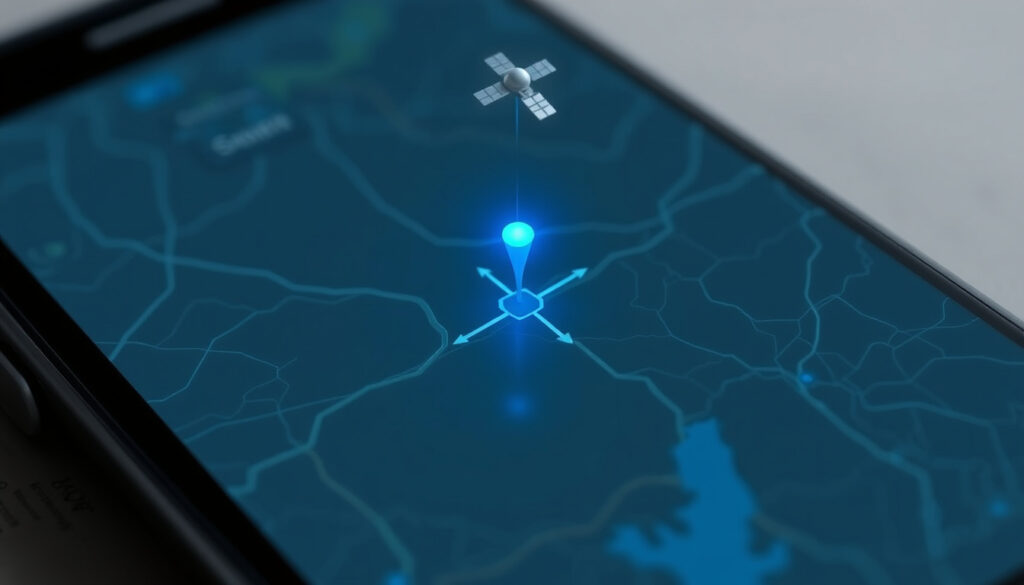
Tôi đang ở đâu? Cách xác định vị trí hiện tại chính xác nhất
Bạn đang đứng ở một ngã tư lạ hoắc, mở Google Maps lên và thấy một chấm xanh lấp lửng ở đâu đó không rõ ràng – cảm giác ấy khá quen, phải không? Bài viết này sẽ hướng dẫn bạn cách xác định chính xác vị trí hiện tại, từ việc đọc chấm xanh trên bản đồ cho đến hiệu chỉnh độ chính xác GPS, để bạn luôn biết mình đang ở tỉnh nào, huyện nào, đường nào.
Độ chính xác GPS: khoảng 20 mét ·
Số lượng vệ tinh GPS: 24+ vệ tinh hoạt động ·
Tần suất cập nhật: theo thời gian thực (mỗi giây) ·
Công nghệ hỗ trợ: GPS, Wi-Fi, mạng di động
Xem nhanh
- GPS hoạt động tốt ngoài trời với độ chính xác khoảng 20 mét (Google Maps Help)
- Wi-Fi giúp cải thiện độ chính xác trong nhà (Google Maps Help)
- Google Maps hiển thị vị trí bằng dấu chấm xanh (Google Maps Help)
- Độ chính xác trong nhà có thể kém hơn do nhiễu tín hiệu
- Một số khu vực không có dữ liệu bản đồ chi tiết
- Google Maps Help (Android) cập nhật lần cuối 2026-06-18 (Google Maps Help)
- Google Maps Help (Desktop) cập nhật lần cuối 2026-06-04 (Google Maps Help)
- Android Help về Location Accuracy cập nhật 2026-06-04 (Android Help)
- Hiểu cách đọc chấm xanh và các cấp độ vị trí
- Biết cách hiệu chỉnh khi GPS không chính xác
- Nắm quyền kiểm soát quyền riêng tư vị trí
Bốn sự thật này đặt nền móng cho việc định vị của bạn.
| Mục | Giá trị |
|---|---|
| Độ chính xác GPS | 20 mét (ngoài trời) |
| Yêu cầu | Bật dịch vụ vị trí |
| Ứng dụng phổ biến | Google Maps, Apple Maps, Waze |
| Hỗ trợ nền tảng | Android, iOS |
Bảng này tóm tắt các yếu tố chính bạn cần để bắt đầu.
Nhà tôi đang ở đâu?
Trước khi đi xa, hãy đánh dấu nơi bạn thuộc về – cái địa chỉ mà bạn luôn muốn tìm đường về. Google Maps cho phép bạn lưu địa chỉ nhà riêng chỉ bằng vài thao tác.
Cách lưu và tìm địa chỉ nhà trên Google Maps
- Mở Google Maps trên điện thoại, chạm vào biểu tượng tài khoản (hình tròn) ở góc phải.
- Chọn “Địa điểm của tôi” → “Đã lưu” → “Địa chỉ”.
- Nhập địa chỉ nhà và gắn nhãn “Nhà”. Google Maps sẽ lưu nhãn này để bạn dễ tìm sau này (Google Maps Help).
Sử dụng tính năng ‘Địa điểm của tôi’ để đánh dấu nhà
- Sau khi đặt nhãn “Nhà”, bạn chỉ cần gõ từ khóa “Nhà” vào thanh tìm kiếm là thấy vị trí ngay trên bản đồ.
- Đây là cách nhanh nhất để biết “Nhà tôi đang ở đâu” khi bạn lạc giữa phố xá.
Tôi đang ở đâu trên bản đồ?
Đây là câu hỏi phổ biến nhất khi bạn mở Google Maps và thấy toàn những đường kẻ xanh đỏ. Chấm xanh chính là “tôi” – nhưng để nó hiện đúng chỗ, bạn cần hiểu cách thức hoạt động của GPS và các công nghệ hỗ trợ.
Cách mở Google Maps và xem vị trí hiện tại
- Khi bạn mở Google Maps trên điện thoại, ứng dụng tự động xác định vị trí và hiển thị một chấm xanh trên bản đồ.
- Nếu chấm xanh có vòng tròn mờ xung quanh, độ chính xác đang ở mức thấp hơn – vòng càng lớn, sai số càng cao (Google Maps Help).
- GPS sử dụng ít nhất 24 vệ tinh hoạt động để tính toán tọa độ, với sai số khoảng 20 mét ngoài trời.
Làm thế nào để cập nhật vị trí hiện tại?
- Nhấn vào biểu tượng hình tròn có mũi tên ở góc dưới bên phải màn hình Google Maps – ứng dụng sẽ lập tức cập nhật và di chuyển bản đồ đến vị trí hiện tại của bạn.
- Kết nối Internet mạnh (Wi-Fi hoặc 4G/5G) giúp quá trình cập nhật nhanh hơn (Google Maps Help).
- Nếu vị trí hiển thị sai, hãy tải lại trình duyệt (nếu dùng máy tính) hoặc kiểm tra quyền vị trí của ứng dụng.
Sự thật đã xác nhận
- GPS hoạt động tốt ngoài trời với độ chính xác khoảng 20 mét (Google Maps Help)
- Wi-Fi giúp cải thiện độ chính xác trong nhà (Google Maps Help)
- Google Maps hiển thị vị trí bằng dấu chấm xanh (Google Maps Help)
Điều chưa rõ
- Độ chính xác trong nhà có thể kém hơn do nhiễu tín hiệu từ tường và trần nhà
- Một số khu vực nông thôn hoặc vùng sâu chưa có dữ liệu bản đồ chi tiết
Điểm mấu chốt: GPS cho độ chính xác cao ngoài trời, nhưng trong nhà bạn cần Wi-Fi để bù đắp.
Tôi đang ở tỉnh nào?
Bạn có thể biết mình đang ở tỉnh/thành phố nào chỉ bằng cách nhìn vào góc trên bên trái của Google Maps – nhưng nếu chưa quen, hãy làm theo hướng dẫn sau.
Cách xem tỉnh/thành phố hiện tại trên bản đồ
- Mở Google Maps và thu nhỏ bản đồ (pinch-to-zoom) cho đến khi thấy tên tỉnh/thành phố xuất hiện trên màn hình.
- Bạn cũng có thể gõ “tỉnh của tôi” vào thanh tìm kiếm – Google Maps sẽ hiển thị tên tỉnh/thành dựa trên vị trí hiện tại.
- Dữ liệu ranh giới hành chính được Google Maps cập nhật từ nguồn chính thống, bao gồm cả thông tin từ chính quyền địa phương.
Ứng dụng nào hiển thị tỉnh thành?
- Google Maps là ứng dụng phổ biến nhất, nhưng Apple Maps (trên iPhone) và Waze cũng hiển thị thông tin tỉnh/thành.
- Các ứng dụng bản đồ Việt Nam như Vietmap hay Maps.Me cũng hỗ trợ hiển thị ranh giới hành chính chi tiết.
Nếu bạn không thấy tên tỉnh xuất hiện, hãy phóng to bản đồ lên một chút – Google Maps thường chỉ hiển thị tên tỉnh khi bản đồ ở mức zoom nhất định.
Việc xác định tỉnh là bước đầu tiên để bạn không bị lạc ở cấp độ vùng miền.
Tôi đang ở huyện nào?
Khi đã biết tỉnh, bước tiếp theo là xác định quận/huyện – thông tin này giúp bạn trả lời chính xác hơn câu hỏi “tôi đang ở đâu”.
Cách xem quận/huyện hiện tại
- Phóng to bản đồ đến mức vừa phải (khoảng zoom 12-14), tên quận/huyện sẽ xuất hiện.
- Chạm vào dấu chấm xanh, một thẻ thông tin hiện ra với địa chỉ chi tiết bao gồm tên quận/huyện (Google Maps Help).
- Bạn cũng có thể gõ “huyện của tôi” vào thanh tìm kiếm để xem thông tin nhanh.
Địa chỉ chi tiết gồm huyện nào?
- Địa chỉ đầy đủ trên Google Maps thường hiển thị: số nhà, tên đường, phường/xã, quận/huyện, tỉnh/thành phố.
- Độ chính xác của tên huyện phụ thuộc vào dữ liệu bản đồ địa phương – ở các thành phố lớn như Hà Nội hay TP.HCM, dữ liệu rất chi tiết.
Tôi đang ở đường nào?
Đây là cấp độ chi tiết nhất – biết tên đường giúp bạn tìm đường đến quán cà phê, nhà bạn bè hay bất kỳ địa điểm nào gần đó.
Làm thế nào để biết tên đường hiện tại?
- Phóng to bản đồ đến mức tối đa (zoom 16-18), tên đường sẽ hiển thị rõ ràng bên cạnh các đường kẻ trên bản đồ.
- Chạm và giữ vào dấu chấm xanh, Google Maps sẽ hiển thị một thẻ với địa chỉ đầy đủ, bao gồm cả tên đường (Google Maps Help).
- Nếu bạn đang ở khu vực đông dân cư, tên đường thường chính xác; ở vùng nông thôn, dữ liệu có thể thiếu chi tiết.
Xem địa chỉ số nhà và đường
- Google Maps cũng hiển thị số nhà nếu dữ liệu có sẵn – nhưng độ chính xác không cao bằng tên đường.
- Để có địa chỉ chính xác nhất, hãy kéo thả dấu chấm đỏ (pin) đến vị trí cụ thể, ứng dụng sẽ hiển thị địa chỉ tương ứng.
Ở các thành phố lớn, tên đường và số nhà thường được cập nhật thường xuyên. Tuy nhiên, ở vùng sâu vùng xa, dữ liệu bản đồ có thể không chi tiết – khi đó, bạn nên dùng thêm GPS để xác định tọa độ và nhập vào ứng dụng bản đồ khác.
Như vậy, từ tỉnh đến đường, bạn đã có thể xác định vị trí của mình một cách chi tiết.
“Để biết vị trí hiện tại của bạn trong phạm vi khoảng 20 mét, Maps sử dụng vệ tinh.”
— Trung tâm trợ giúp Google Maps (Google Maps Help)
“Bật Độ chính xác vị trí (Location Accuracy) trên Android để Google Maps xác định vị trí chính xác hơn.”
— Trung tâm trợ giúp Android (Android Help)
Việc định vị không chỉ dừng ở việc biết mình đang ở đâu – nó còn liên quan đến quyền riêng tư và khả năng kiểm soát dữ liệu của bạn. Với người dùng Việt Nam, câu hỏi đặt ra là: bạn muốn chia sẻ vị trí cho ai, và bạn muốn giữ kín điều gì?
Câu hỏi thường gặp
Có cần kết nối Internet để xác định vị trí không?
Có, Google Maps cần kết nối Internet (Wi-Fi hoặc dữ liệu di động) để tải bản đồ và cập nhật vị trí. Tuy nhiên, GPS vẫn có thể xác định tọa độ khi không có mạng, nhưng bản đồ sẽ không hiển thị.
Làm sao để chia sẻ vị trí hiện tại?
Trên Google Maps, chạm vào dấu chấm xanh, chọn “Chia sẻ vị trí” và chọn người nhận. Bạn có thể chia sẻ theo thời gian thực hoặc gửi một điểm cụ thể (Mashable).
Tôi có thể xem lịch sử vị trí không?
Có, nếu bạn đã bật “Lịch sử vị trí” trong tài khoản Google. Vào Google Maps → nhấn vào ảnh đại diện → “Dòng thời gian” để xem các địa điểm đã đến.
Vị trí của tôi có được lưu trên Google không?
Có, Google lưu lại lịch sử vị trí nếu bạn bật tính năng này. Bạn có thể xóa lịch sử bất kỳ lúc nào trong phần “Hoạt động của tôi” trên tài khoản Google (Google Account Help).
Làm thế nào để tắt dịch vụ vị trí?
Trên Android: Cài đặt → Vị trí → Tắt “Sử dụng vị trí”. Trên iPhone: Cài đặt → Quyền riêng tư → Dịch vụ định vị → Tắt.
Tại sao vị trí của tôi không chính xác?
Nguyên nhân có thể do GPS bị nhiễu trong nhà, tường dày, hoặc chưa bật “Độ chính xác vị trí” (Location Accuracy) trên Android. Hãy vào Cài đặt → Vị trí → Dịch vụ vị trí → Bật Độ chính xác vị trí (Android Help).
Có ứng dụng nào thay thế Google Maps để xem vị trí không?
Có. Apple Maps (iOS), Waze, Vietmap, và Maps.Me đều có thể xác định vị trí hiện tại. Mỗi ứng dụng có điểm mạnh riêng – Waze nổi bật về giao thông, Vietmap tập trung vào bản đồ Việt Nam.
connexion3.gr, discuss.privacyguides.net, youtube.com, youtube.com, youtube.com, support.google.com, support.google.com, reddit.com, reddit.com
Để biết thêm chi tiết về cách xác định vị trí hiện tại, bạn có thể tham khảo hướng dẫn trên Google Maps và Zalo.
Them bai lien quan
 Mua Galaxy M50: Giá, Thông Số, So Sánh và Đánh Giá Chi Tiết
 Tên miền .io là gì? Ý nghĩa và game .io phổ biến
 Ballerina Cappuccina là gì? Brainrot Ý TikTok Giải thích
 Chuột Logitech – So sánh G102 G304 G502 M650 M331 B100 chi tiết
 Cơ Bản Tâm Lý Học: 5 Trường Phái, 7 Lý Thuyết Cho Người Mới
 Diễn biến chính U23 Trung Quốc gặp U23 Nhật Bản: Tỷ số 4-0, Nhật Bản vô địch
 Pikachu PC Cổ Điển – Hướng Dẫn Chơi & Tải 2003 Miễn Phí
 npm là gì? Hướng dẫn toàn diện về Node Package Manager