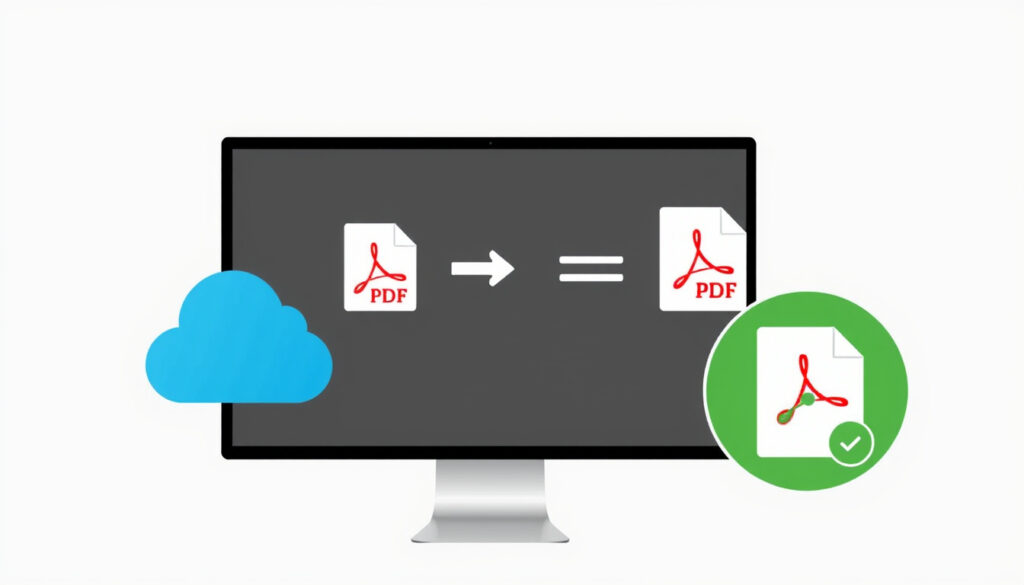
Cách ghép file PDF trực tuyến miễn phí
Ghép file PDF tưởng phức tạp nhưng thực ra rất đơn giản với các công cụ trực tuyến miễn phí, bạn có thể hợp nhất tài liệu chỉ trong vài giây. Smallpdf, với hơn 10 triệu người dùng hàng tháng (Smallpdf Pricing), là lựa chọn phổ biến, nhưng PDF24 và ILovePDF cũng có những thế mạnh riêng.
Smallpdf: Người dùng hàng tháng 10 triệu · PDF24: Giới hạn sử dụng Miễn phí không giới hạn · ILovePDF: Số file xử lý mỗi ngày Hơn 1 triệu file
Tổng quan nhanh
- Smallpdf giới hạn người dùng miễn phí 2 file/ngày (Smallpdf Help)
- PDF24 không giới hạn, không watermark, không đăng ký (PDF24 Tools)
- ILovePDF cho phép xử lý 1 file mỗi lần, tối đa 200 MB (Smallpdf Help)
- Mức độ bảo mật tuyệt đối của các công cụ miễn phí
- Ảnh hưởng đến chất lượng hình ảnh sau khi ghép
- Smallpdf đạt hơn 10 triệu người dùng hàng tháng, phản ánh nhu cầu ngày càng tăng (Smallpdf Pricing)
- Người dùng nên kiểm tra giới hạn file và dung lượng trước khi chọn công cụ
Điểm nổi bật: Bảng tóm tắt cho thấy sự khác biệt chính giữa các công cụ.
Bảng dưới đây tóm tắt giới hạn của từng công cụ.
| Thông số | Giá trị |
|---|---|
| Smallpdf: Giới hạn miễn phí | 2 file/ngày, 100 MB |
| PDF24: Giới hạn miễn phí | Không giới hạn |
| ILovePDF: Giới hạn miễn phí | 1 file mỗi lần, 200 MB |
Làm thế nào để ghép file PDF?
Các bước ghép file PDF trực tuyến
- Truy cập công cụ ghép PDF trực tuyến, ví dụ PDF24 Tools (dịch vụ PDF miễn phí)
- Tải lên các file PDF cần ghép bằng cách kéo thả hoặc chọn từ máy tính
- Sắp xếp thứ tự trang: kéo file lên/xuống theo ý muốn
- Nhấn nút “Ghép” hoặc “Merge” và chờ vài giây
- Tải file kết quả về máy – không cần đăng ký (PDF24 Tools)
Sắp xếp thứ tự trang bằng cách kéo thả trực tiếp trên giao diện – hầu hết công cụ đều hỗ trợ.
Ghép file PDF bằng phần mềm trên máy tính
- Tải xuống PDF24 Creator (phần mềm desktop miễn phí) – hoàn toàn offline, không tải file lên Internet.
- Cài đặt và mở ứng dụng, chọn chức năng “Merge PDF”.
- Kéo thả file vào cửa sổ, sắp xếp, sau đó xuất file.
- Phần mềm này hoàn toàn miễn phí, không giới hạn, kể cả cho doanh nghiệp (PDF24 Creator – Download).
Cả hai cách đều nhanh chóng. Công cụ trực tuyến tiện lợi khi không cần cài đặt, còn phần mềm desktop đảm bảo an toàn tuyệt đối cho tài liệu nhạy cảm.
Ý nghĩa: Các bước thực hiện đơn giản và cả hai phương pháp đều hiệu quả.
Công cụ ghép file PDF miễn phí nào tốt nhất?
Ba công cụ, một điểm chung: đều miễn phí. Nhưng giới hạn thực tế và mức độ bảo mật lại khác biệt rõ rệt.
| Công cụ | Giới hạn miễn phí | Bảo mật | Nền tảng |
|---|---|---|---|
| Smallpdf | 2 file/ngày, 100 MB (Smallpdf Help) | ISO 27001, TLS, tự động xóa sau 1 giờ (Smallpdf Pricing) | Web, ứng dụng di động hạn chế |
| PDF24 | Không giới hạn (PDF24 Tools) | Mã hóa truyền tệp, tự động xóa sau 1 giờ (PDF24 FAQ) | Web, desktop (offline) |
| ILovePDF | 1 file/lần, tối đa 200 MB | SSL, mã hóa end‑to‑end, tuân thủ GDPR (ILovePDF FAQ) | Web, ứng dụng di động |
PDF24 là lựa chọn tốt nhất cho người dùng cá nhân không muốn giới hạn – miễn phí thực sự, không giới hạn số lần và không yêu cầu đăng ký.
Ưu điểm
- Miễn phí hoàn toàn (PDF24, ILovePDF cơ bản)
- Không cần cài đặt phần mềm
- Hỗ trợ kéo thả, trực quan
- Có ứng dụng di động (ILovePDF, Smallpdf)
Nhược điểm
- Smallpdf giới hạn 2 file/ngày ở bản miễn phí
- ILovePDF chỉ xử lý 1 file mỗi lần
- Công cụ trực tuyến tiềm ẩn rủi ro bảo mật với tài liệu nhạy cảm
Nhìn chung, PDF24 chiếm ưu thế về giới hạn và bảo mật offline. Smallpdf phù hợp nếu bạn cần tích hợp với Google Drive/Dropbox (Smallpdf Help). ILovePDF là lựa chọn tốt khi dùng trên di động.
Ghép file PDF online có an toàn không?
An toàn phụ thuộc vào chính sách của từng công cụ và loại tài liệu bạn tải lên.
- Smallpdf có chứng nhận ISO/IEC 27001, tuân thủ GDPR, CCPA, và dùng TLS bảo vệ tài liệu (Smallpdf Pricing). Tệp tự động xóa khỏi máy chủ sau 1 giờ (Smallpdf Help).
- PDF24 mã hóa tất cả truyền tệp và xóa sau 1 giờ (PDF24 FAQ). Phiên bản desktop hoàn toàn offline, tệp không rời khỏi máy tính (PDF24 Creator).
- ILovePDF sử dụng HTTPS/SSL và mã hóa end‑to‑end, tuân thủ GDPR (ILovePDF FAQ). Tệp được giữ tối đa 2 giờ để tải xuống.
Không tải tài liệu có thông tin nhạy cảm (hợp đồng, bảo mật doanh nghiệp) lên bất kỳ công cụ trực tuyến miễn phí nào. Dùng phần mềm desktop như PDF24 Creator để kiểm soát hoàn toàn.
Các công cụ uy tín đều có chính sách bảo mật nghiêm ngặt. Rủi ro chính nằm ở phía người dùng: nếu bạn vô tình tải file chứa dữ liệu quan trọng lên một dịch vụ không rõ chính sách.
Có giới hạn gì khi ghép file PDF không?
Mỗi nền tảng áp dụng giới hạn khác nhau – và đây là yếu tố quyết định khi chọn công cụ.
- Smallpdf: Người dùng miễn phí (chưa đăng ký) chỉ xử lý được 2 lượt mỗi ngày (Smallpdf Help). Đăng ký tài khoản miễn phí mở thêm quyền truy cập một số tính năng cơ bản.
- PDF24: Không có giới hạn về số lượng file, dung lượng hay số lần sử dụng. Hoàn toàn miễn phí, không watermark (PDF24 Tools).
- ILovePDF: Miễn phí xử lý 1 file mỗi lần, dung lượng tối đa 200 MB. Muốn không giới hạn cần nâng cấp gói Pro 9 USD/tháng (ILovePDF Pricing).
Nếu bạn cần ghép nhiều file thường xuyên, PDF24 là lựa chọn không giới hạn duy nhất trong số ba công cụ này.
Có thể ghép file PDF trên điện thoại di động không?
Có – hầu hết công cụ đều hỗ trợ trình duyệt di động, và một số có ứng dụng riêng.
- ILovePDF có ứng dụng di động cho iOS và Android, cho phép ghép file trực tiếp trên điện thoại.
- Smallpdf cung cấp ứng dụng di động với quyền truy cập hạn chế cho người dùng miễn phí (Smallpdf Pricing).
- PDF24 hoạt động tốt trên trình duyệt di động nhờ giao diện responsive, không cần ứng dụng.
Nếu bạn thường xuyên ghép PDF khi di chuyển, ILovePDF là lựa chọn tiện lợi nhất nhờ ứng dụng chuyên dụng.
Điều đã biết và chưa biết
Sự thật đã xác nhận
- Các công cụ Smallpdf, PDF24, ILovePDF đều miễn phí ở mức cơ bản (Smallpdf Pricing)
- Có thể ghép file PDF trực tuyến mà không cần cài đặt phần mềm (PDF24 Tools)
Điều chưa rõ
- Mức độ bảo mật tuyệt đối của các công cụ miễn phí (dù có mã hóa, vẫn có rủi ro tiềm ẩn)
- Ảnh hưởng đến chất lượng hình ảnh sau khi ghép (thường không đáng kể, nhưng chưa có cam kết chính thức)
Mô hình: Sự chưa rõ ràng nhấn mạnh nhu cầu thận trọng.
Ý kiến từ các nền tảng
“Over 10 million users”
Smallpdf.com – Smallpdf Pricing (nền tảng ghép PDF hàng đầu)
“Every file transfer is encrypted”
PDF24 FAQ – PDF24 (dịch vụ PDF miễn phí không giới hạn)
“We are GDPR compliant”
ILovePDF FAQ – ILovePDF (công cụ PDF trực tuyến)
Tổng kết: Các trích dẫn từ chính các nền tảng khẳng định uy tín của chúng.
Đối với người dùng Việt Nam, việc chọn công cụ ghép PDF phụ thuộc vào nhu cầu cụ thể: PDF24 là lựa chọn an toàn và miễn phí nhất cho sử dụng hàng ngày không giới hạn, trong khi Smallpdf phù hợp nếu bạn cần tích hợp đám mây và ILovePDF dành cho người dùng di động. Hãy cân nhắc giới hạn và bảo mật trước khi tải tài liệu lên bất kỳ nền tảng nào.
Câu hỏi thường gặp
Ghép file PDF có mất phí không?
Hầu hết các công cụ như Smallpdf, PDF24, ILovePDF đều có gói miễn phí với giới hạn nhất định. PDF24 hoàn toàn miễn phí không giới hạn. Smallpdf miễn phí 2 file/ngày. ILovePDF miễn phí 1 file/lần.
Tôi có thể ghép file PDF trên máy tính không cần internet không?
Có. Tải PDF24 Creator (PDF24 Creator – Download) về máy và sử dụng hoàn toàn offline.
Làm thế nào để sắp xếp thứ tự trang khi ghép?
Khi tải file lên, hầu hết công cụ đều cho phép kéo thả để sắp xếp thứ tự các file hoặc từng trang. Bạn có thể nhấn giữ và di chuyển.
Có thể ghép file PDF với file Word không?
Một số công cụ như Smallpdf và ILovePDF hỗ trợ chuyển đổi Word sang PDF trước khi ghép. Tuy nhiên, bạn nên chuyển đổi file sang PDF riêng lẻ trước khi hợp nhất.
Ghép file PDF có bị giảm chất lượng không?
Thông thường chất lượng được giữ nguyên. Tuy nhiên, nếu dung lượng file quá lớn, một số công cụ có thể nén nhẹ. PDF24 và Smallpdf khẳng định giữ nguyên chất lượng.
Tôi có thể ghép file PDF từ ảnh chụp không?
Có, nếu ảnh đã được chuyển thành PDF. Một số công cụ như ILovePDF cho phép tải ảnh và tự động tạo PDF trước khi ghép.
Công cụ ghép PDF nào hỗ trợ tiếng Việt?
Smallpdf có giao diện tiếng Việt. PDF24 và ILovePDF hiển thị tiếng Anh nhưng dễ sử dụng nhờ biểu tượng trực quan.
Kết luận: Các câu hỏi thường gặp giúp giải đáp thắc mắc phổ biến.
gethonestpdf.com, tools.pdf24.org, gethonestpdf.com, smallpdf.com, pdnob.com, pdnob.com, pdnob.com, tools.pdf24.org, leopdf.com
Bạn có thể dễ dàng ghép nhiều file PDF nhờ các công cụ ghép PDF trực tuyến miễn phí mà không cần cài đặt phần mềm.
Them bai lien quan
 Showroom nội thất gỗ óc chó tại Hà Nội Mansion
 Meet Google – Hướng Dẫn Sử Dụng Và Tính Năng Nổi Bật
 GFN là gì? Giải thích về GeForce NOW, giá cả và nhược điểm
 Người que – Top game đánh nhau và 2 người chơi hay nhất
 Thiệp 8/3 – 50+ Mẫu Tự Làm Đẹp, Lời Chúc Ý Nghĩa Cho Mọi Đối Tượng
 Diện Tích Xung Quanh Hình Nón – Công Thức, Bài Tập Và Phân Biệt
 Back to School Apple 2025: Nên mua ngay hay chờ đợi?
 Thợ Săn Dao Mổ – Thông Tin Chi Tiết Diễn Viên Và Nơi Xem